Amendement modification de services
<Accueil » Bail » Amendements » Amendement modification de services
L'amendement modification de services sert à ajuster les services inclus dans le bail qui ne sont pas des services de base (ex. ajout / retrait d'un climatiseur). Par ailleurs, l'amendement modification de services doit être utilisé pour l'ajout ou le retrait d'un espace de stationnement.
L'amendement modification de services se termine à la fin du bail ou de la reconduction, selon le cas. Les baux subséquents sont mis à jour en fonction des changements effectués dans l'amendement modification de services.
NOTE IMPORTANTE : L'amendement modification de services ne permet aucune modification au niveau des revenus ou de la composition du ménage. Pour effectuer de tels changements, vous devez créer un amendement permanent ou un amendement temporaire, selon le cas.
Ajout / retrait d'un climatiseur
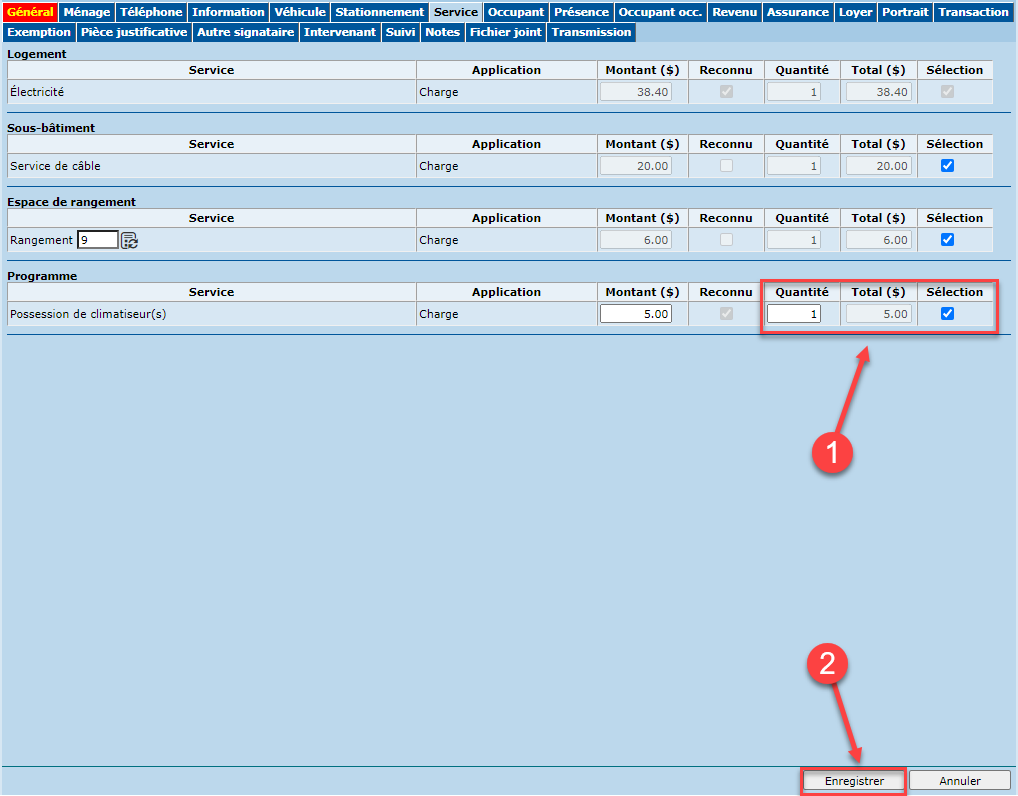
L'ajout / retrait d'un climatiseur s'effectue sous l'onglet "Service" de l'amendement modification de services.
Procédure
-
Pour l'ajout, préciser la quantité de climatiseurs, cocher la case associée au climatiseur ("Sélection").
- Pour le retrait, décocher la case associée au climatiseur.
- Enregistrer.
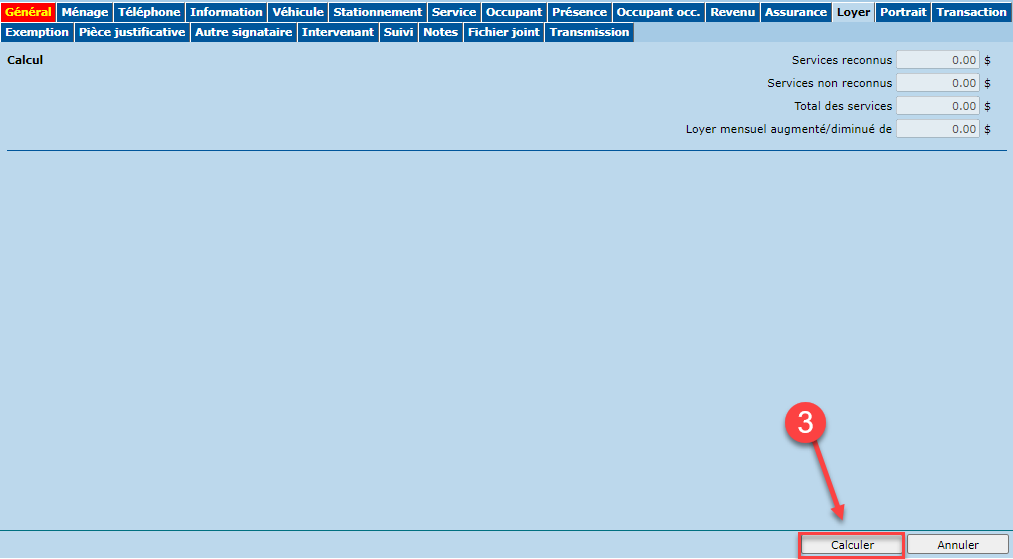
- Une fois le changement effectué, cliquer sur le bouton "Calculer" sous l'onglet "Loyer" pour calculer le bail en fonction des nouveaux changements.
Lors d'un transfert de logement, les services ne sont pas copiés. Par conséquent, ceux-ci doivent être ajoutés au nouveau bail.
Ajouter un stationnement
Pour ajouter un stationnement à un bail, un véhicule doit être associé au ménage.
Procédure - Ajout d'un véhicule au ménage
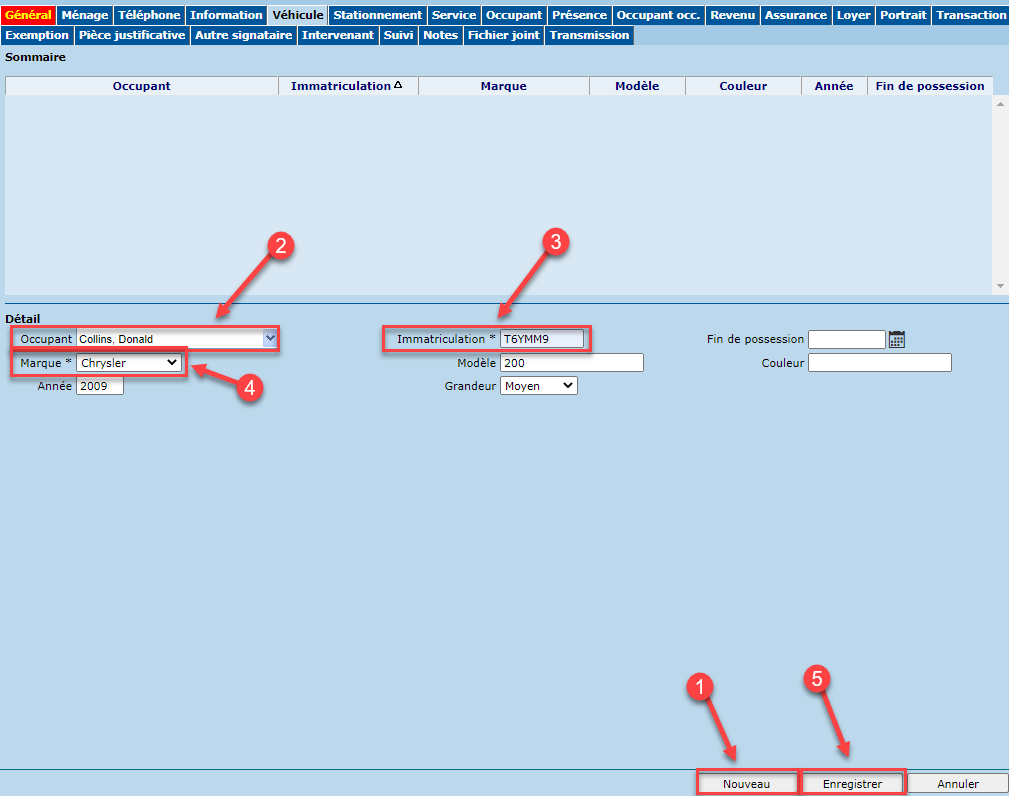
- À partir de l'onglet "Véhicule", cliquer sur le bouton "Nouveau".
- Sélectionner l'occupant qui utilise le véhicule.
- Inscrire le numéro d'immatriculation du véhicule.
- Sélectionner la marque du véhicule. À noter que les autres informations sur le véhicule sont facultatives.
- Cliquer sur "Enregistrer".
Procédure - Ajout d'un stationnement
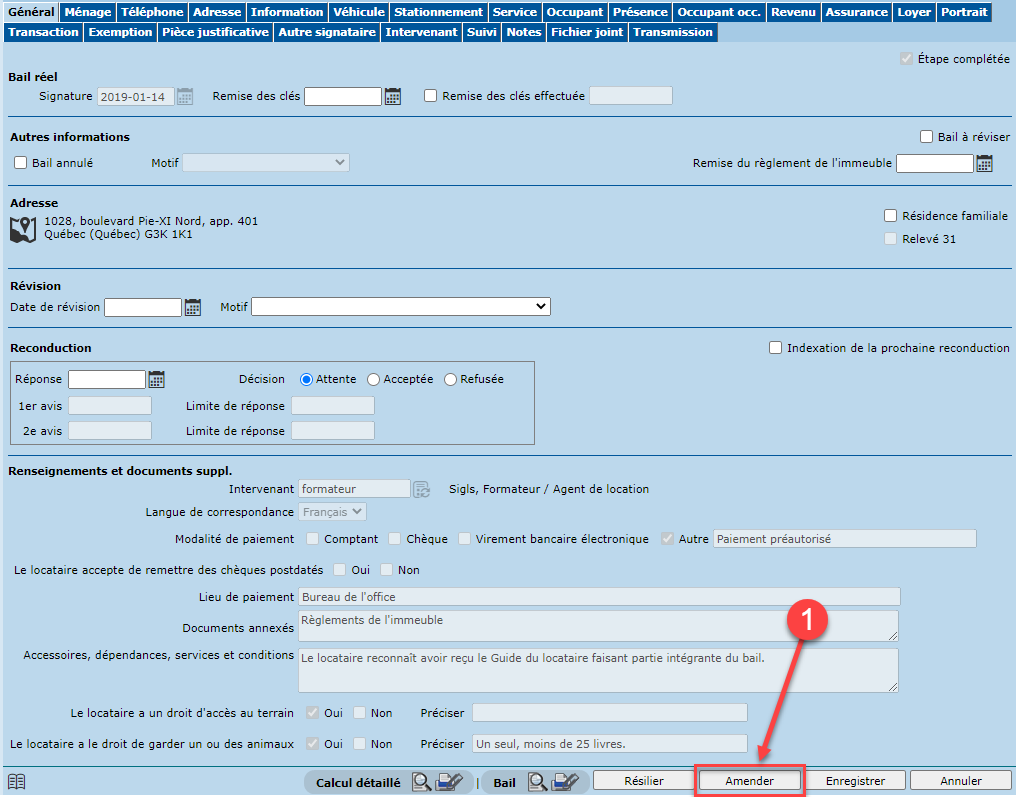

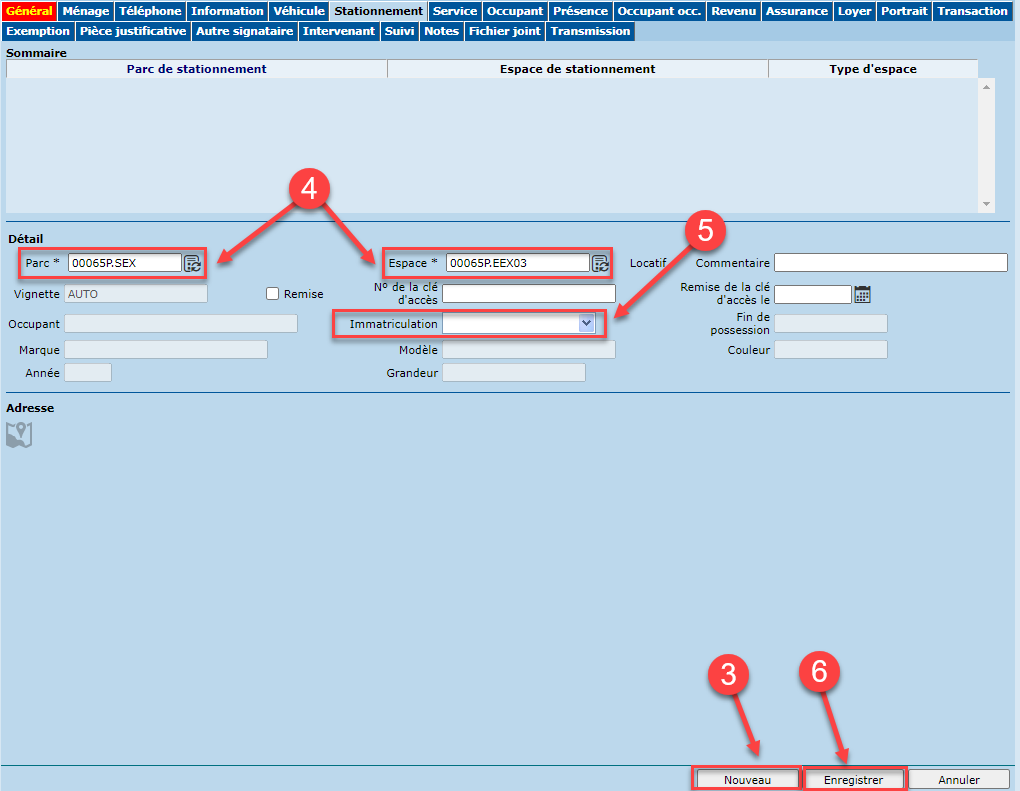
- À partir de l'onglet "Général" du bail, cliquer sur le bouton "Amender".
- Toujours sous l'onglet "Général" du bail, sélectionner le type d'amendement "Modification de services" et choisir le motif du même nom, puis cliquer sur le bouton "Enregistrer".
- À partir de l'onglet "Stationnement" du bail, cliquer sur "Nouveau".
- Sélectionner le code du parc et de l'espace de stationnement à partir de la liste de valeurs.
- Sélectionner le véhicule à partir de la liste déroulante "Immatriculation".
- Cliquer sur "Enregistrer".
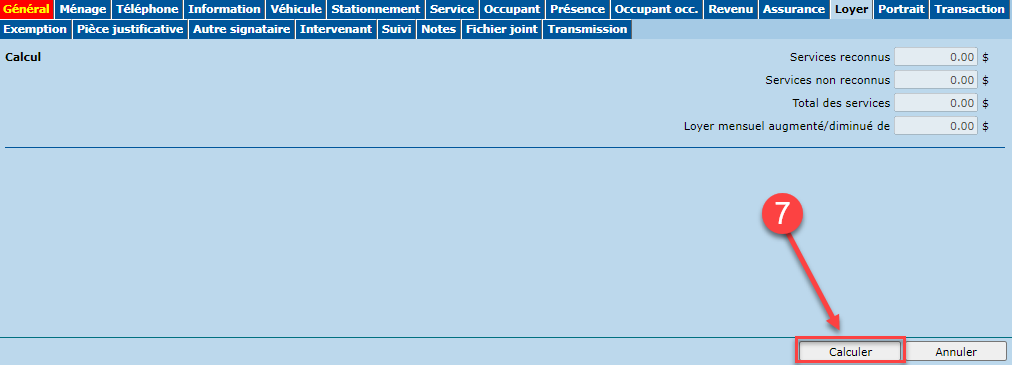
- Une fois le changement effectué, cliquer sur le bouton "Calculer" sous l'onglet "Loyer" pour calculer le bail en fonction des nouveaux changements.
À noter :
- Le numéro de vignette peut être généré automatiquement par pilotage.
- Les services de stationnement choisis seront affichés sous l'onglet "Service" du bail.
Changement de véhicule
Il n'est pas nécessaire d'effectuer un amendement pour effectuer un changement de véhicule. Voici la procédure pour effectuer cette opération à partir du bail :
Onglet "Véhicule"
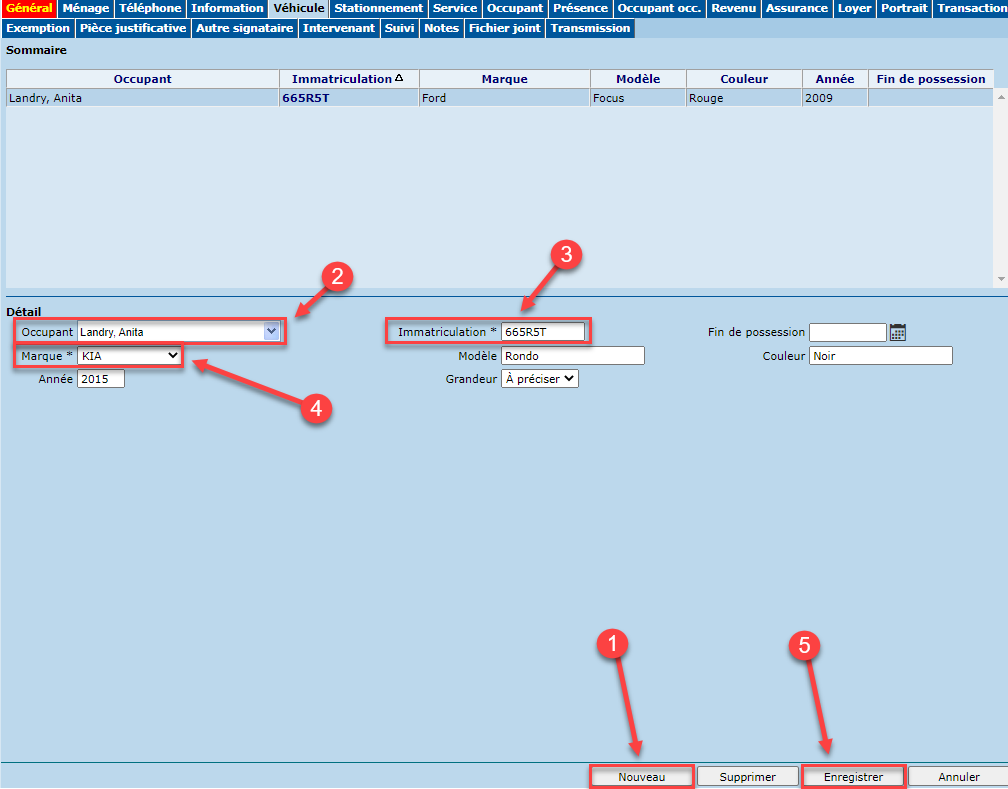
- À partir de l'onglet "Véhicule" du bail, cliquer sur le bouton "Nouveau".
- Sélectionner l'occupant qui utilise le véhicule.
- Inscrire le numéro d'immatriculation du véhicule.
- Sélectionner la marque du véhicule. À noter que les autres informations sur le véhicule sont facultatives.
- Cliquer sur "Enregistrer".
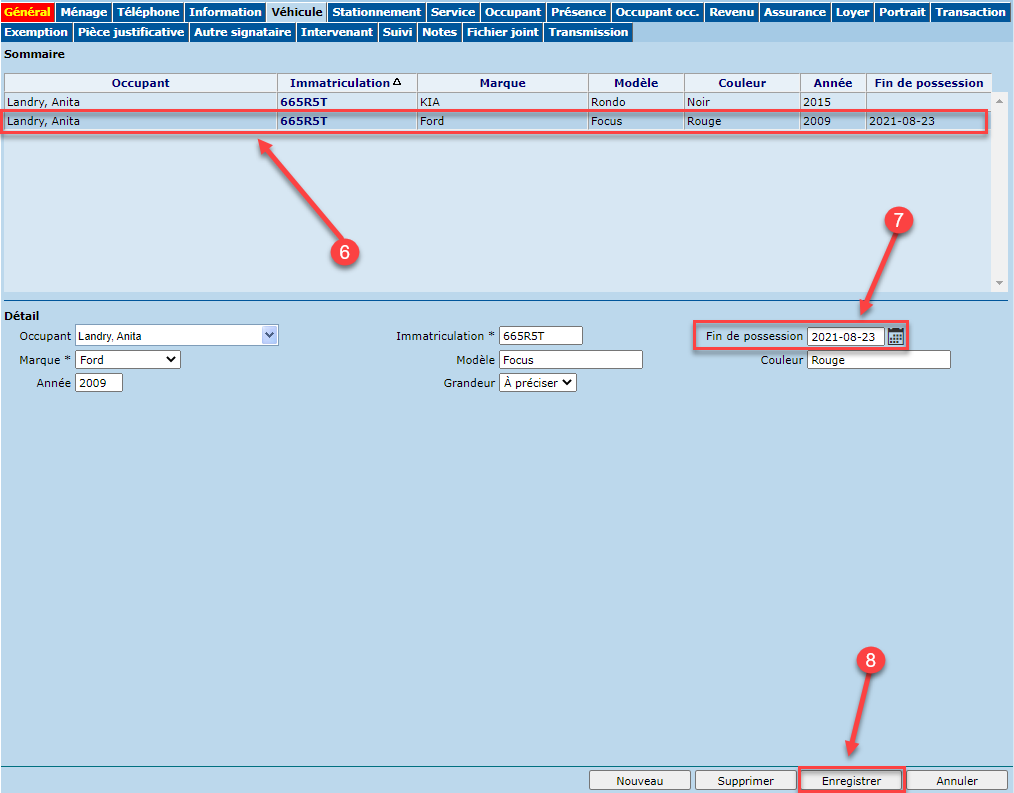
- Sélectionner l'ancien véhicule.
- Saisir une date de fin de possession.
- Cliquer sur le bouton "Enregistrer".
Onglet "Stationnement"
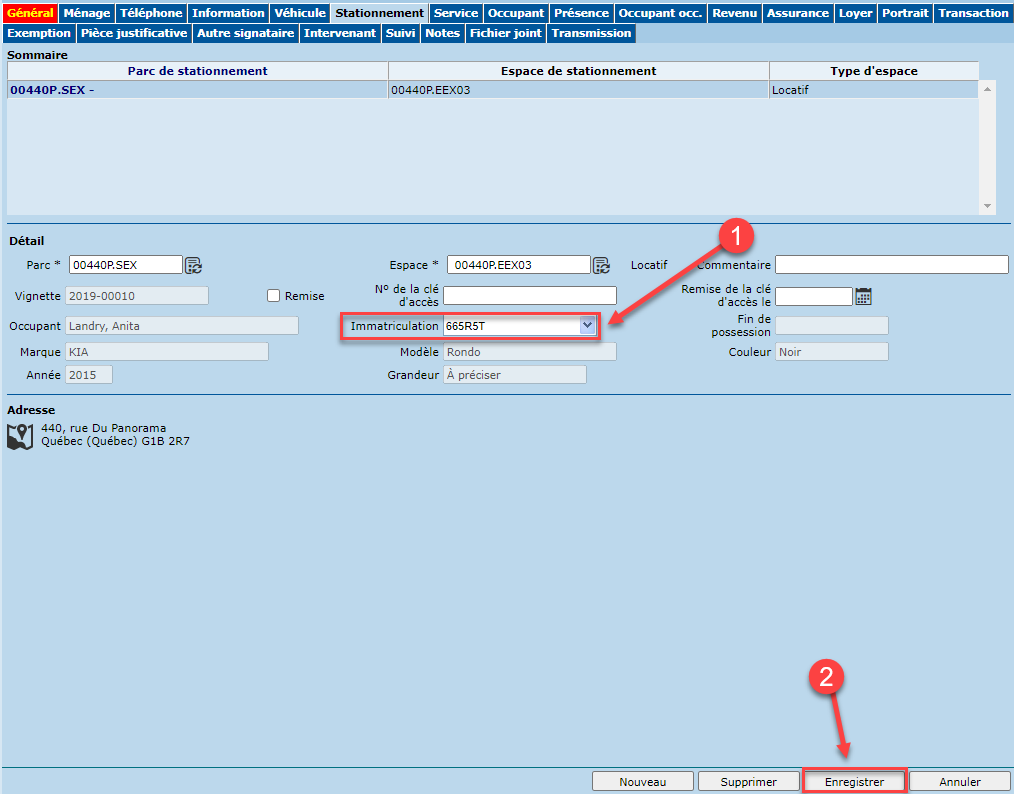
- Sélectionner le nouveau véhicule à partir de la liste déroulante "Immatriculation".
- Cliquer sur le bouton "Enregistrer".
Il est recommandé de ne pas supprimer l'ancien véhicule, pour des fins d'historique.
Changement de stationnement
Il n'est pas nécessaire d'effectuer un amendement pour remplacer ou échanger un stationnement. Le changement doit être effectué à partir de l'écran "Changement de stationnement". Cet écran permet de :
- Remplacer un espace de stationnement sur un bail par un autre espace disponible.
- Échanger un espace de stationnement entre deux baux.
Certaines conditions doivent être respectées afin de procéder au changement.
Remplacer un espace de stationnement
Deux conditions doivent être respectées pour remplacer un espace de stationnement :
- Le nouvel espace doit être vacant.
- Le coût du service doit être identique (ex. un stationnement sans prise doit être remplacé par un autre stationnement sans prise, et non par un stationnement intérieur).
Procédure
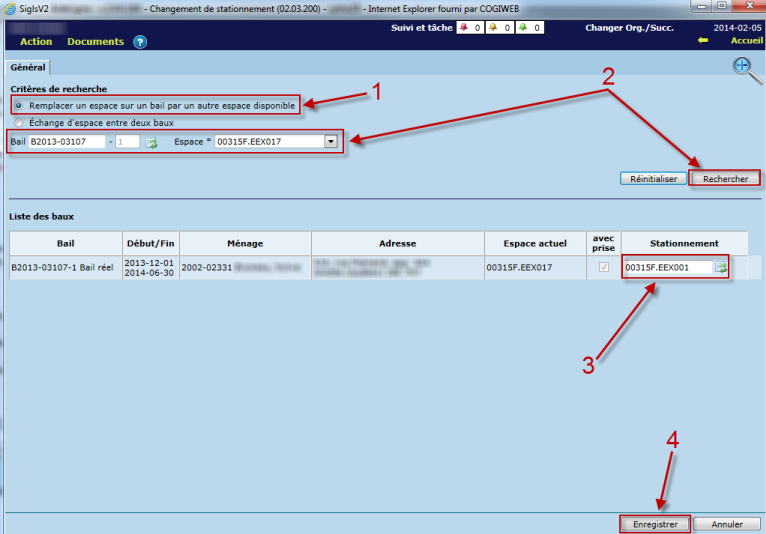
- À partir de l'écran "Changement de stationnement", sélectionner l'option "Remplacer un espace sur un bail par un autre espace disponible".
- Sélectionner le bail ainsi que l'espace de stationnement actuel, puis cliquer sur "Rechercher". Le bail s'affichera dans la section "Liste des baux".
- Sélectionner le nouvel espace de stationnement vacant à l'aide de la liste de valeurs (colonne "Stationnement").
- Cliquer sur "Enregistrer" pour confirmer le changement.
Échange d'espace de stationnement entre deux baux
Deux conditions doivent être respectées pour échanger des espaces de stationnement entre deux baux :
- Les espaces de stationnement doivent avoir la même date de disponibilité.
- Le coût des services des deux espaces doivent être identiques (ex. un stationnement sans prise doit être échangé avec un autre stationnement sans prise, et non avec un stationnement intérieur).
Procédure
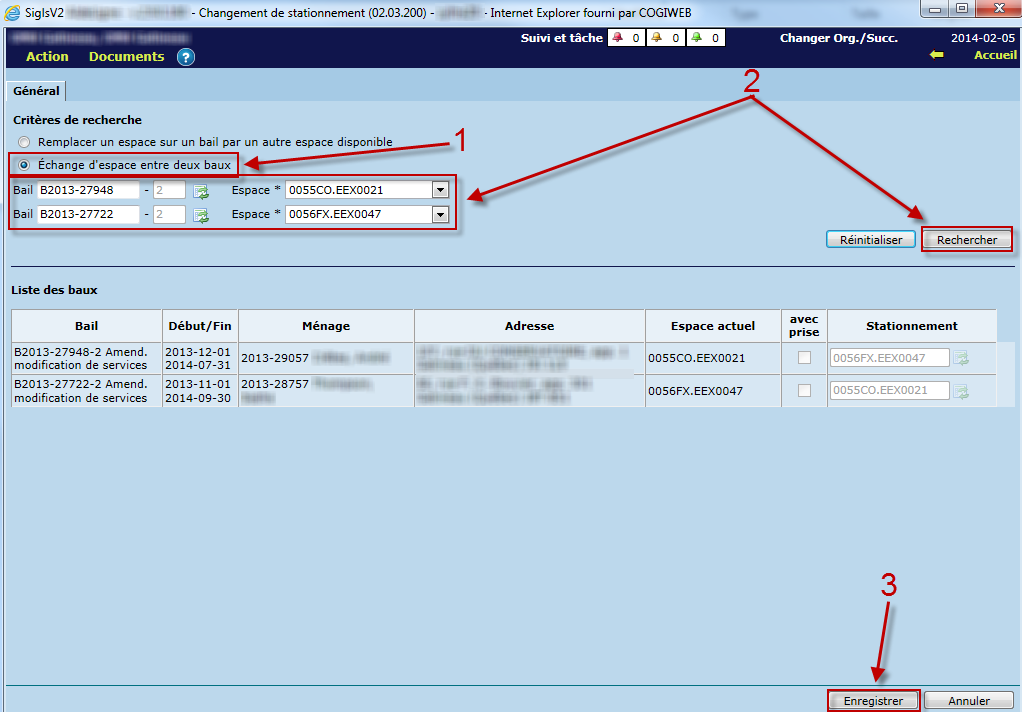
- À partir de l'écran "Changement de stationnement", sélectionner l'option "Échange d'espace entre deux baux". Des champs supplémentaires s'afficheront pour la sélection d'un 2e bail.
- Sélectionner les baux ainsi que les espaces de stationnement, puis cliquer sur "Rechercher". Les baux s'afficheront dans la section "Liste des baux" avec les changements à effectuer.
- Cliquer sur "Enregistrer" pour confirmer le changement.
© COGIWEB, 2025