Plainte et intervention
<Accueil » Recours » Plainte » Plainte et intervention
L'écran "Plainte et intervention" permet de créer, rechercher et gérer des plaintes et interventions.
Créer une plainte
Voici la procédure à suivre pour créer une plainte :
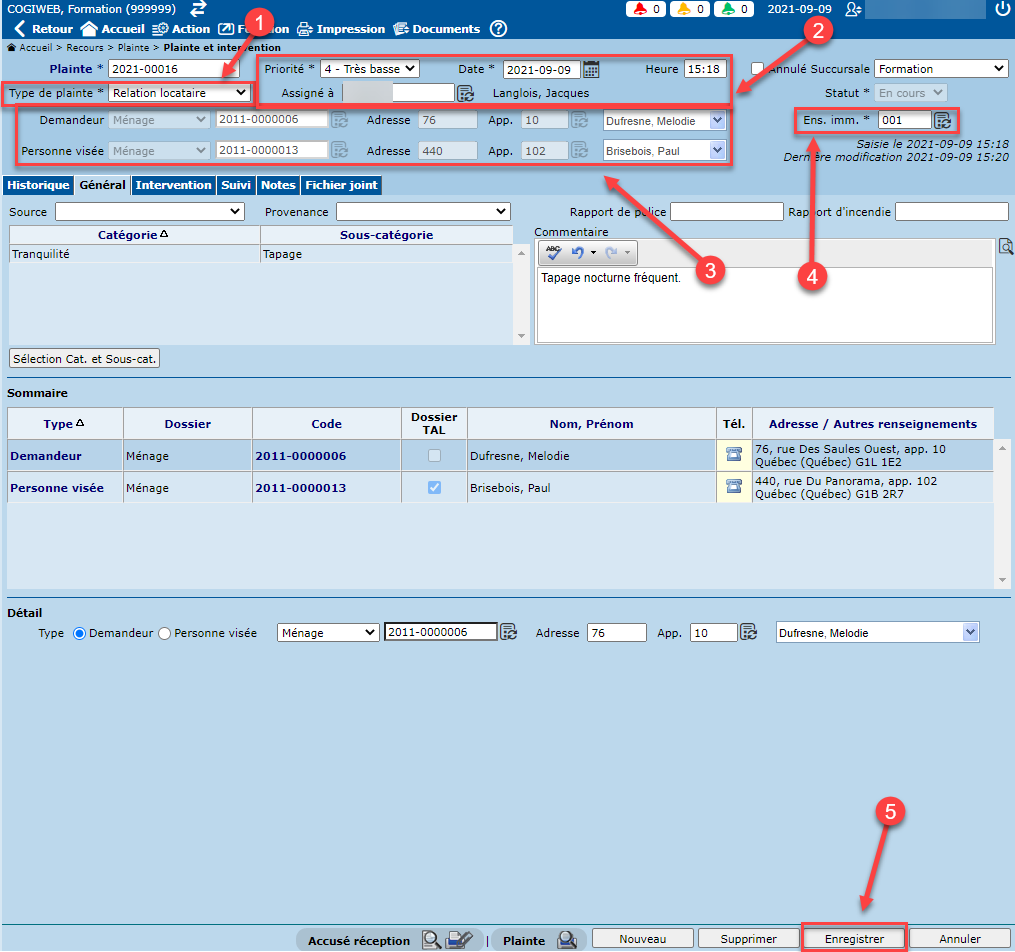
- Sélectionner le type de plainte (ex. Règlement immeuble, relation locataire, etc.).
- Sélectionner la priorité de plainte ainsi que l'intervenant à qui assigner la plainte. La date et l'heure de la plainte sont ajoutées automatiquement par le système et peuvent être modifiées manuellement, si nécessaire.
- Sélectionner le demandeur et/ou la personne visée, à partir des listes de valeurs correspondantes.
- Sélectionner l'ensemble immobilier concerné par la plainte.
- Cliquer sur le bouton "Enregistrer" pour sauvegarder la plainte.
Suite à la sauvegarde, le système bascule automatiquement vers l'onglet "Général" de la plainte. Cet onglet permet de fournir des renseignements supplémentaires sur la plainte tels que la source, un numéro de rapport de police et un commentaire.
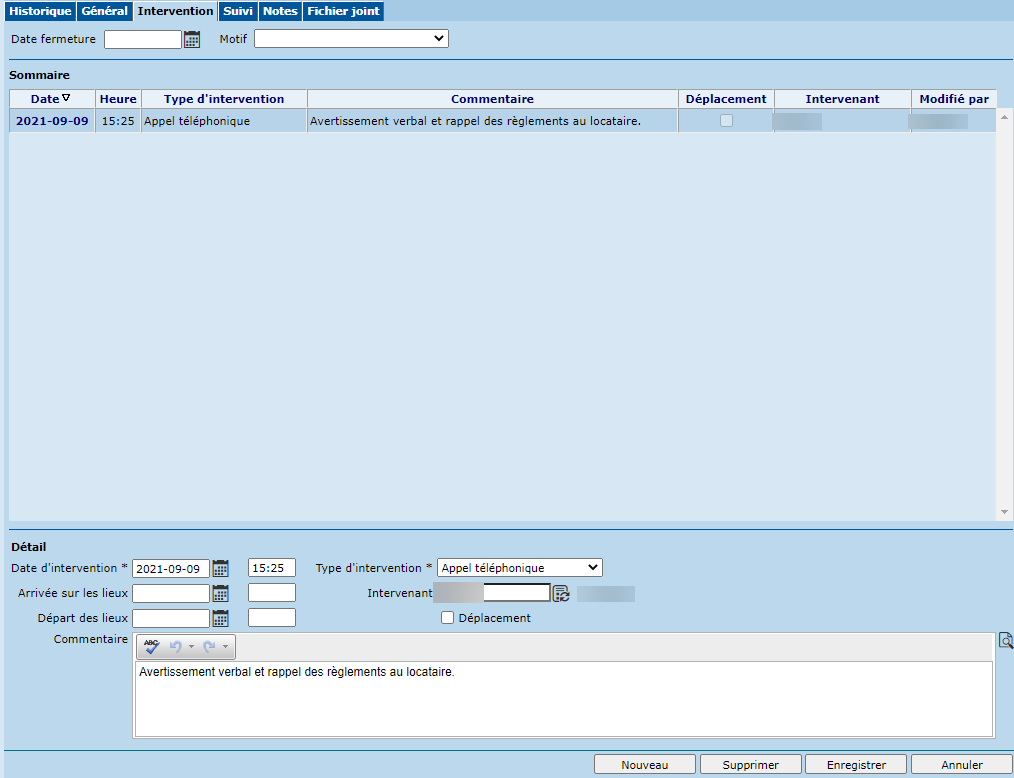
Si une intervention a eu lieu, les détails de celle-ci peuvent être saisis sous l'onglet "Intervention".
Rechercher une plainte
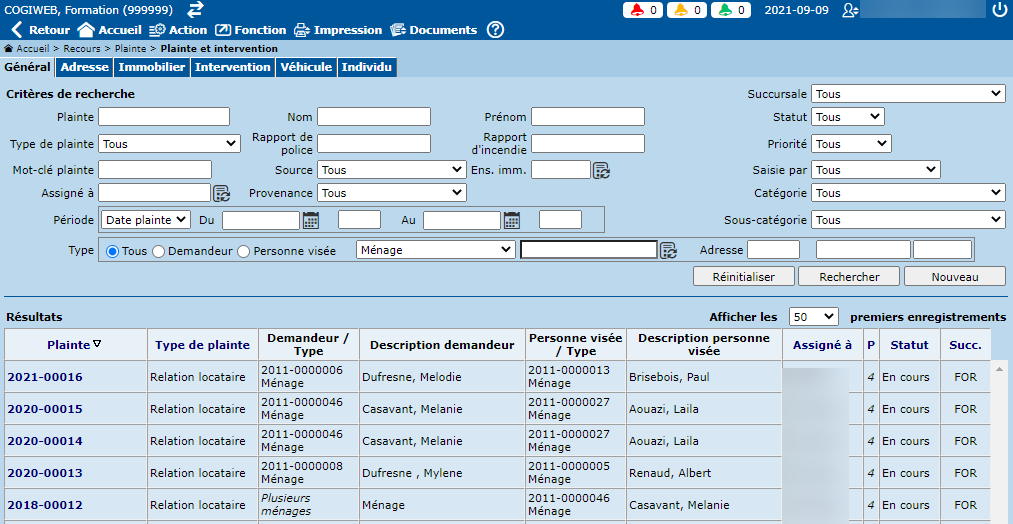
L'onglet "Général"
L'onglet "Général" permet de rechercher une plainte selon divers critères de recherche comme le numéro de plainte, le numéro de rapport de police et d'autres critères d'ordre général.
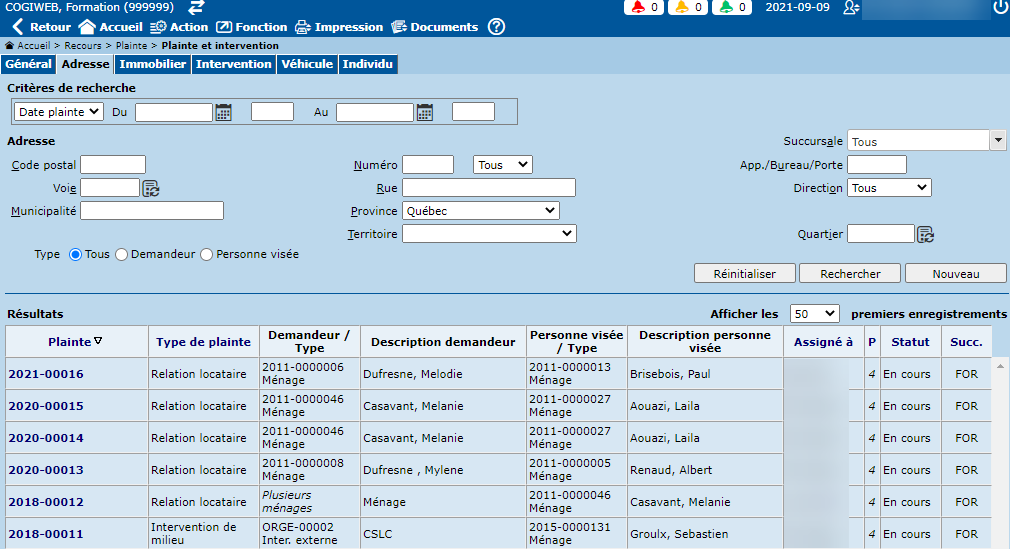
L'onglet "Adresse"
L'onglet "Adresse" permet de rechercher une plainte selon des critères de recherche comme le code postal, le nom de rue ou le territoire.
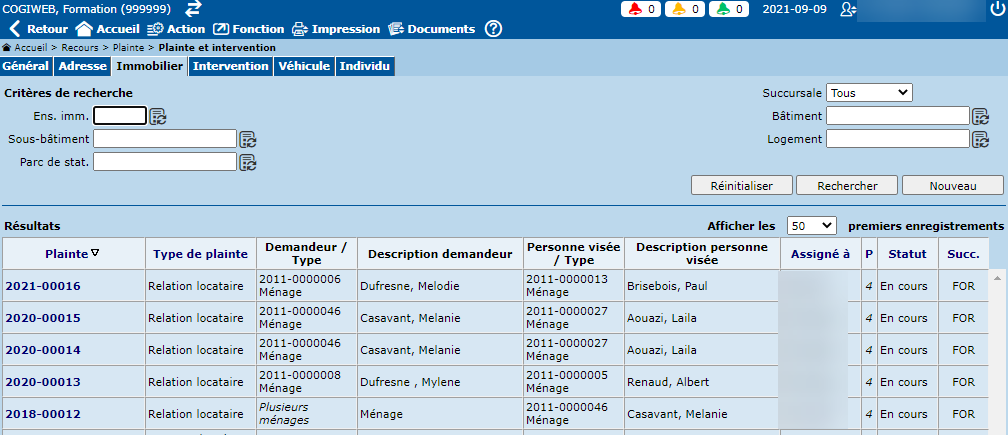
L'onglet "Immobilier"
L'onglet "Immobilier" permet de rechercher une plainte en spécifiant des critères comme un ensemble immobilier, un bâtiment ou un parc de stationnement en particulier.
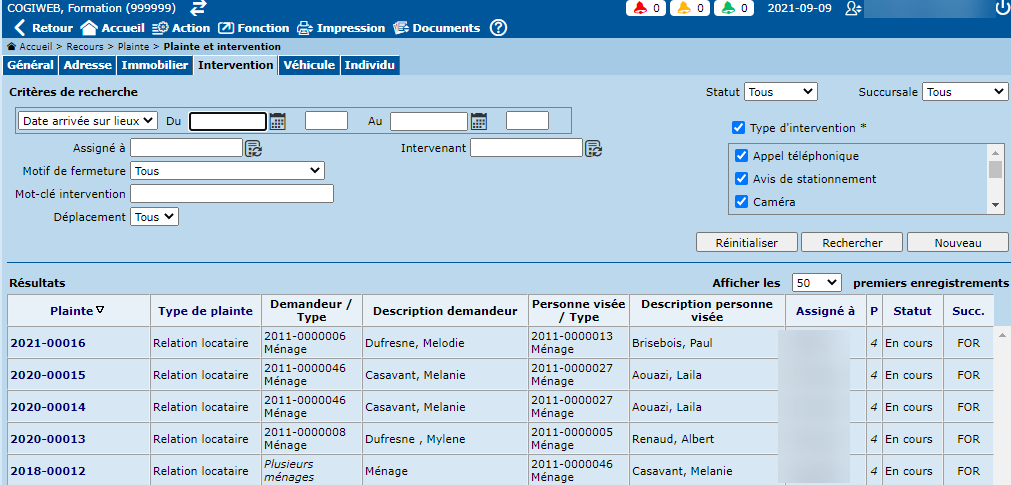
L'onglet "Intervention"
L'onglet "Intervention" permet de rechercher une plainte selon des critères comme le type d'intervention et le motif de fermeture.
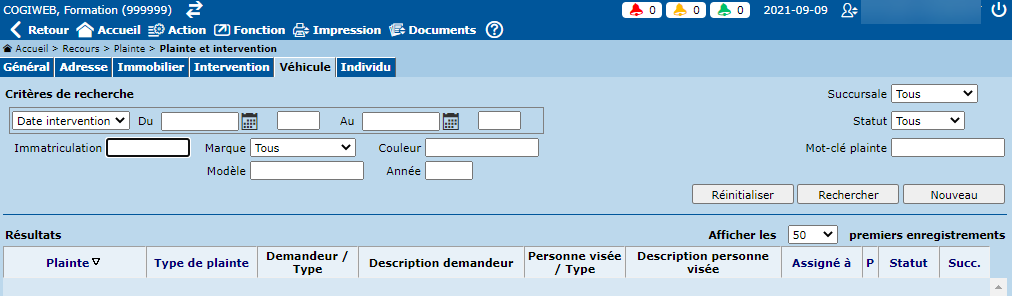
L'onglet "Véhicule"
L'onglet "Véhicule" permet de rechercher une plainte selon des critères comme l'immatriculation, la marque ou la couleur d'un véhicule.
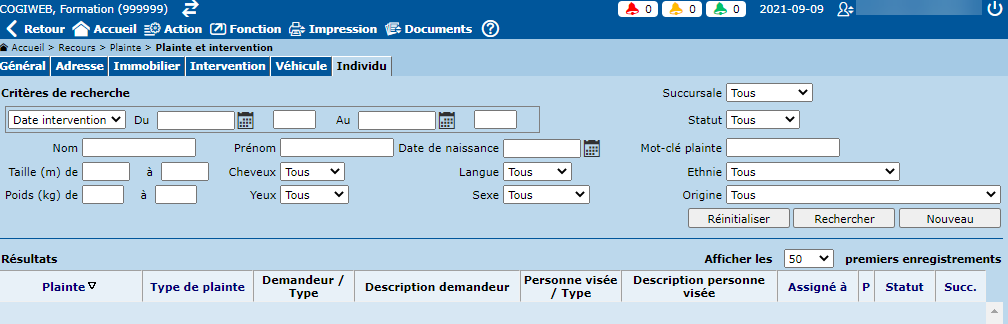
L'onglet "Individu"
L'onglet "Individu" permet de rechercher une plainte selon des critères comme la taille, le poids, le sexe ou le nom d'un individu.
Consultation d'une plainte
L'onglet "Historique"
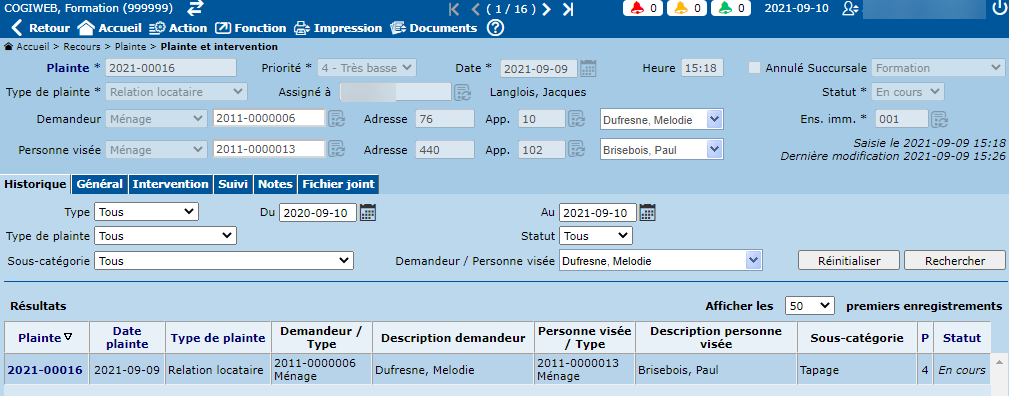
L'onglet "Historique" affiche les plaintes existantes associées au demandeur et à la personne visée spécifiée dans l'en-tête de l'écran.
L'onglet "Général"
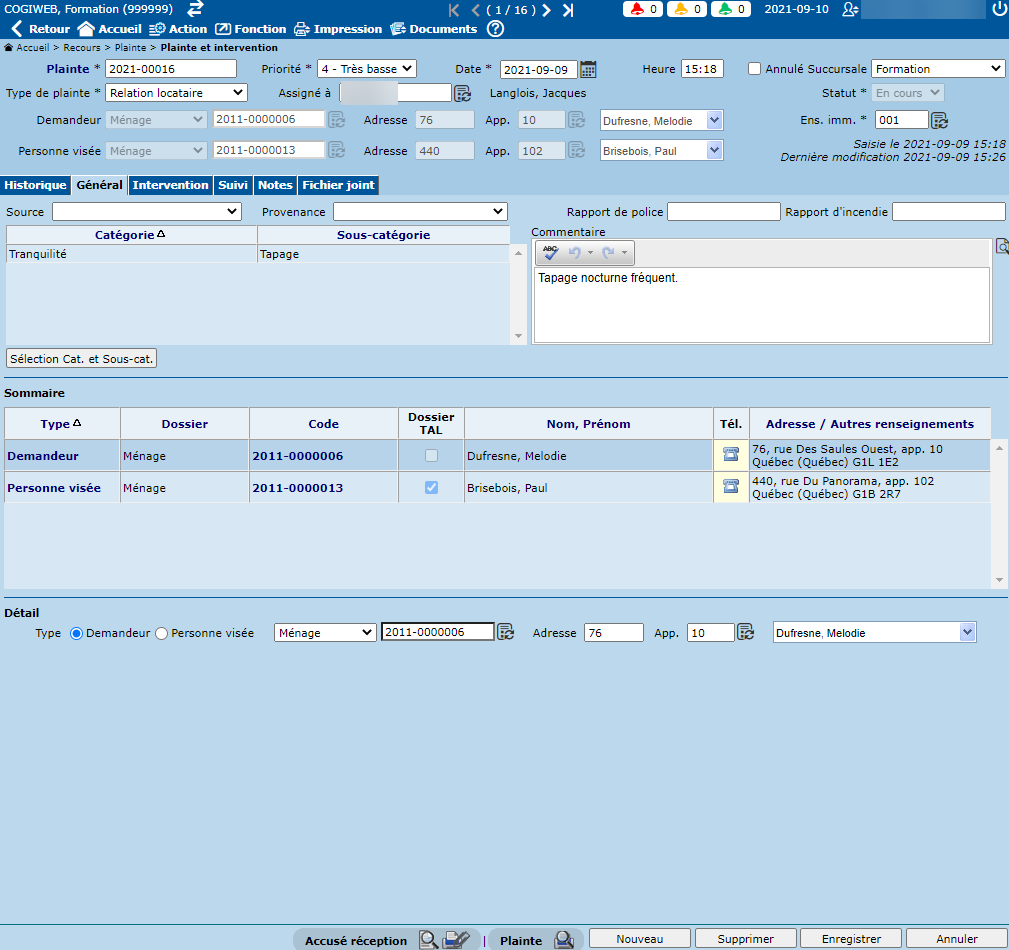
L'onglet "Général" permet de consulter et saisir les informations suivantes :
- La source et la provenance de la plainte.
- Le numéro de rapport de police.
- Le numéro de rapport d'incendie.
- La catégorie et la sous-catégorie de la plainte.
- Le commentaire.
Par ailleurs, l'onglet "Général" permet d'ajouter ou supprimer des demandeurs et des personnes visées.
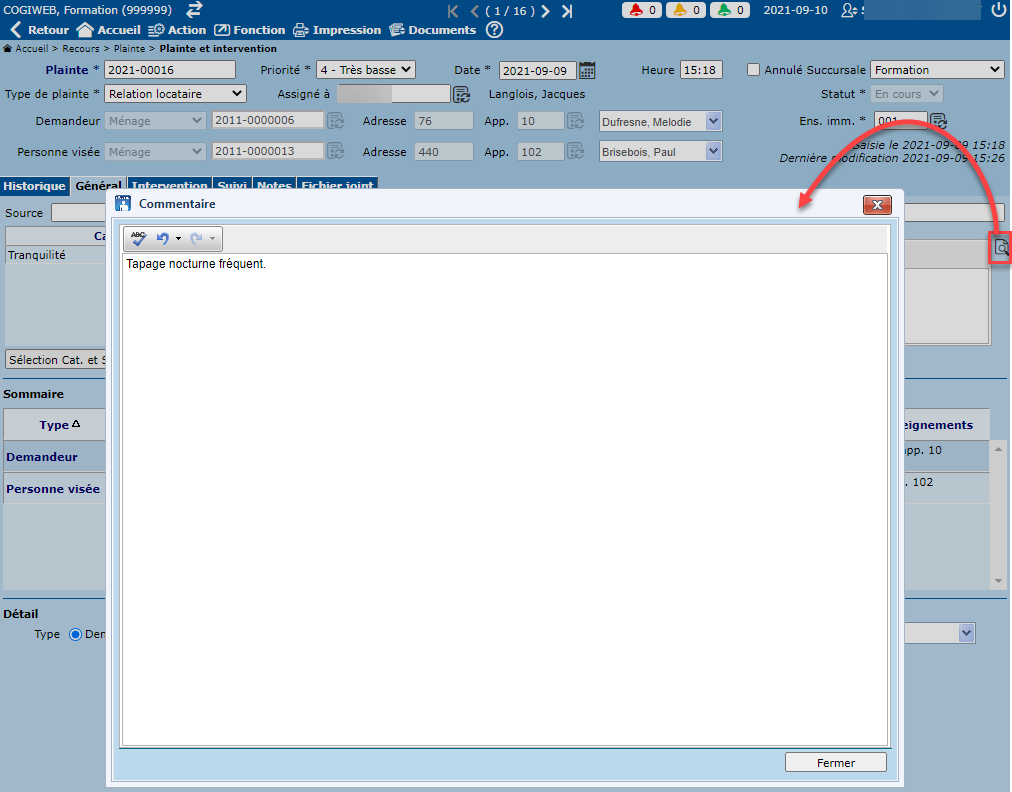
L'icône  permet d'ouvrir une fenêtre contextuelle permettant de saisir le commentaire plus aisément.
L'onglet "Intervention"
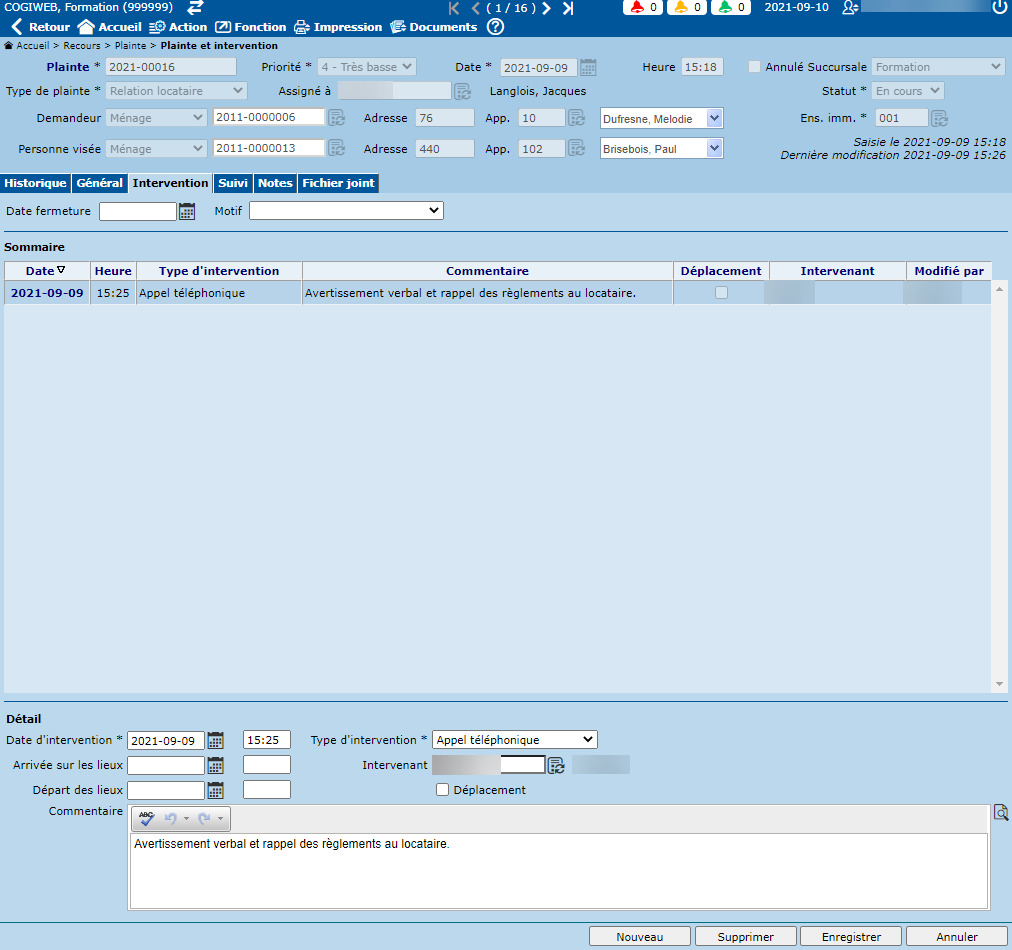
L'onglet "Intervention" permet de saisir une ou plusieurs interventions dans la plainte. Cet onglet permet également de saisir une date de fermeture ainsi qu'un motif de fermeture, ce qui fait en sorte que la plainte passe au statut "Terminé".
À noter
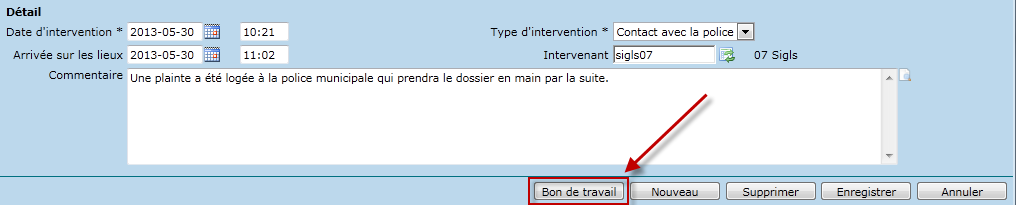
Si un type d'intervention associé à un bon de travail est sélectionné, le bouton "Bon de travail" apparaîtra après avoir cliqué sur le bouton "Enregistrer". Cela permet ensuite de créer un bon de travail rattaché à la plainte.
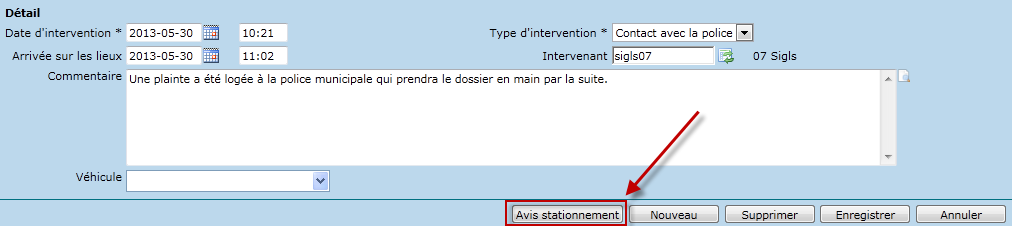
Si un type d'intervention associé à un avis de stationnement interdit est sélectionné, le bouton "Avis stationnement" apparaîtra après avoir cliqué sur le bouton "Enregistrer". Cela permet ensuite de créer un avis de stationnement interdit rattaché à la plainte.
N'hésitez pas à contacter le service à la clientèle pour obtenir de l'information à propos du pilotage de l'association d'un type d'intervention à un bon de travail ou un avis de stationnement interdit.
© COGIWEB, 2025