Demande de soumission
<Accueil » Approvisionnement » Demande de soumission
La demande de soumission représente la première étape du processus de gestion de l'inventaire et des achats. Cette étape vise à obtenir le meilleur prix possible pour l'acquisition de matériaux ou pour des travaux spécifiques.
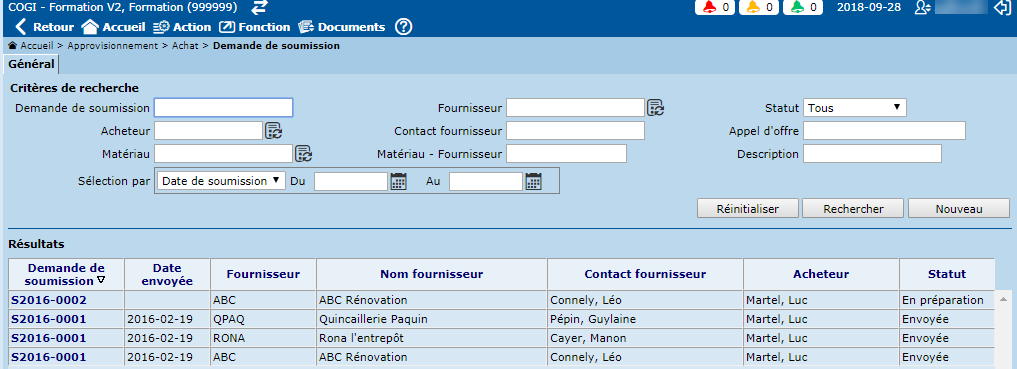
Rechercher des demandes de soumission
1. Aller sous "Approvisionnement -> Achat" -> Demande de soumission".
Il est possible de rechercher des demandes de soumission selon plusieurs critères. La recherche par statut s'avère utile pour connaître l'état d'avancement d'une demande de soumission. À noter qu'une même demande de soumission sera affichée sur plus d'une ligne si plusieurs fournisseurs sont associés à celle-ci.
Prendre note que le champ "Matériau - Fournisseur" retournera la demande de soumission seulement si celle-ci contient un "Matériau - Fournisseur" correspondant sous l'onglet "Matériau". De plus, il est nécessaire qu'au niveau du pilotage des matériaux, le code de fournisseur et de la demande de soumission soit également disponible pour le matériau concerné.
Nouvelle demande de soumission
Voici la procédure à suivre pour effectuer une nouvelle demande de soumission :
2. Toujours sous "Approvisionnement -> Achat -> Demande de soumission", cliquer sur le bouton "Nouveau" pour créer un nouveau traitement.
Statuts de la demande de soumission
Le tableau ci-dessous présente les différents statuts pouvant être associés à une demande de soumission.
| Statut | Description |
| Incomplète | Statut initial, tant que l'onglet "Général" n'a pas été complété et au moins un fournisseur et un matériau ou une tâche existe (onglet "Autre"). |
| En préparation | Au moins une ligne de matériau ou une ligne sous l'onglet "Autre" a été saisie et l'information a été enregistrée. |
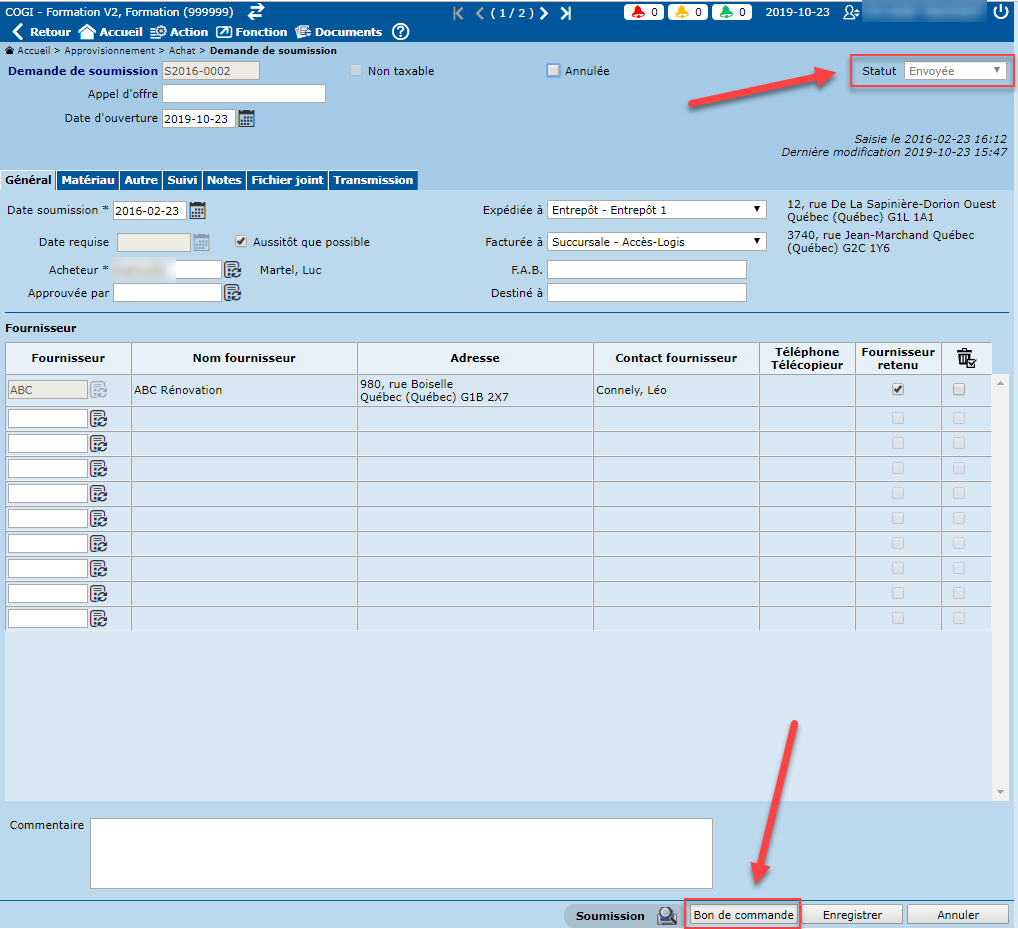
| Envoyée | Les conditions pour le statut "En préparation" ont été remplies, et le bouton "Soumission" a été utilisé. |
| Fermée | La demande de soumission est liée à un bon de commande (bouton "Bon de commande") et un fournisseur a été retenu sur la demande de soumission. |
| Annulée | La case "Annulée" a été cochée. |
L'onglet "Général"
Voici les différents champs de l'écran "Demande de soumission" :
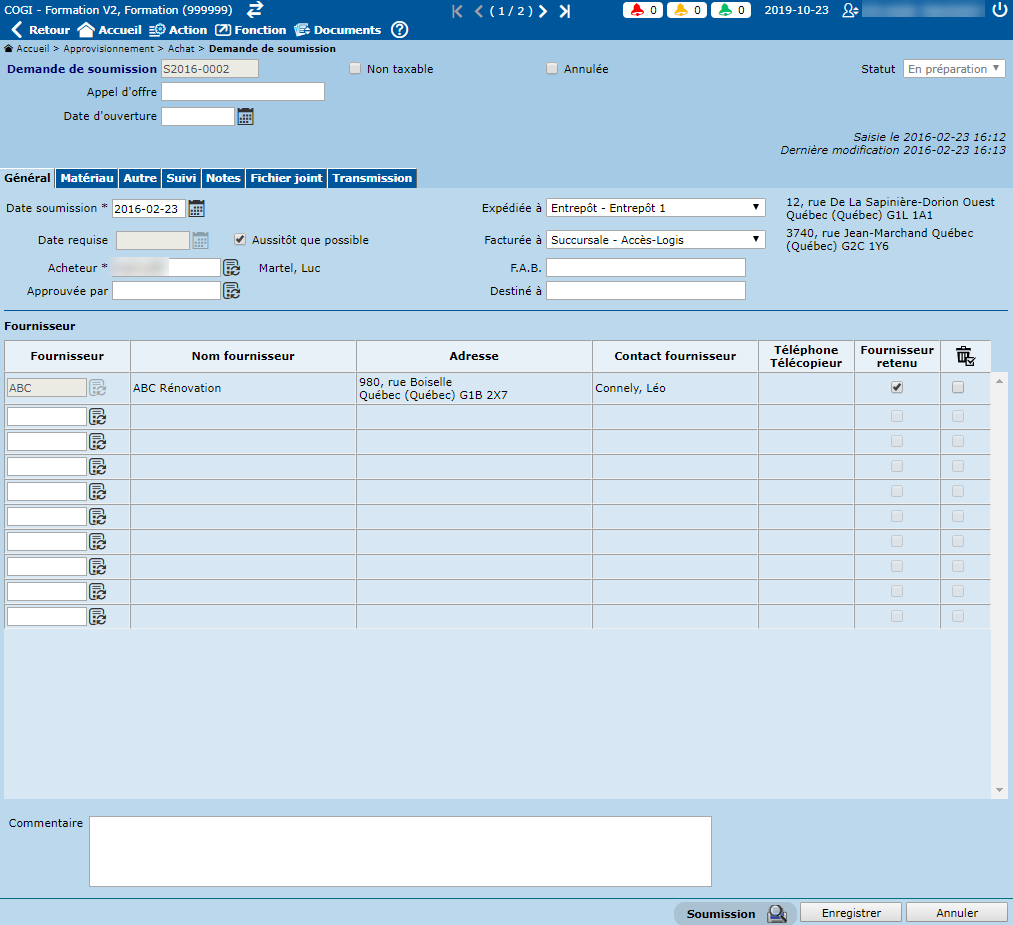
- Le champ "Demande de soumission" est complété automatiquement par le système après avoir cliqué sur le bouton "Enregistrer" une première fois.
- Le champ "Date d'ouverture" permet de saisir une date d'ouverture pour l'appel d'offres.
- Le champ "Date requise" permet de spécifier une date où la soumission est requise, ou encore indiquer que la soumission est requise aussitôt que possible en cochant la case à cet effet.
- Le champ "Appel d'offre" est facultatif. Ce champ permet de regrouper plusieurs demandes de soumission sous un même numéro d'appel d'offre. Le champ permet de saisir jusqu'à 21 caractères alphanumériques. Les caractères suivants sont également permis : tiret "-", souligné "_", espace " " et dièse "#".
- La case à cocher "Non taxable" permet de ne pas calculer les taxes sur la demande de soumission. Cette case est disponible seulement lorsque le statut est "Incomplète" ou "En préparation".
- La case à cocher "Annulée" permet d'annuler une demande de soumission. L'annulation est permise uniquement si aucune demande d'achat n'est rattachée à la demande de soumission.
-
- Tous les champs, peu importe l'onglet, ne peuvent être modifiés lorsque la demande de soumission est annulée, à l'exception de la case "Annulée". Cette dernière demeure accessible afin de permettre la réactivation d'une demande de soumission, au besoin.
- Le champ "Date de soumission" est complété automatiquement par le système.
-
- La date de soumission correspond toujours à la date du jour. Cette date est obligatoire et peut être modifiée, au besoin.
- Le champ "Acheteur" permet de saisir directement le code d'un acheteur ou de sélectionner celui-ci à partir de la liste de valeurs correspondante.
- Le champ "Fournisseur" permet de saisir directement le code d'un fournisseur ou de sélectionner celui-ci à partir de la liste de valeurs correspondante.
-
- Une fois le code sélectionné et validé, les informations suivantes du fournisseur sont affichées :
-
- Nom
- Adresse
- Numéros de téléphone et de télécopieur
- La case à cocher "Fournisseur retenu" permet de spécifier le fournisseur qui sera inscrit sur la commande d'achat. Un seul fournisseur par demande de soumission peut être retenu.
-
- Il est obligatoire de saisir au moins un fournisseur sur une demande de soumission. Il est possible de saisir jusqu'à 10 fournisseurs sur une demande de soumission.
- Le champ "Approuvé par" est facultatif. Ce champ permet d'indiquer la personne qui autorise les matériaux et les prix spécifiés sur la commande d'achat.
- Le champ "Expédié à" est facultatif. Ce champ permet de sélectionner le lieu où la commande doit être expédiée.
- Le champ "Facturé à" est facultatif. Ce champ permet de préciser l'entité à qui la facture avec une commande d'achat associée à cette demande de soumission devra être adressée éventuellement.
- Le champ "F.A.B." est facultatif. Ce champ permet de spécifier le point d'embarquement des marchandises.
- Il est possible d'ajouter un commentaire, au besoin.
- Cliquer sur le bouton "Enregistrer" pour sauvegarder les informations.
- Cliquer sur le bouton "Bon de commande" pour créer un bon de commande à partir de la demande de soumission. À noter que ce bouton s'affiche seulement si le statut de la commande est "Envoyée".
À noter
Aucun champ ne peut être modifié lorsque le statut de la demande de soumission est "Fermée" ou "Annulée". Toutefois, la case à cocher "Annulée" peut être décochée si le statut est "Annulée".
Seules les demandes de soumissions dont le statut est "Envoyée" sont disponibles pour les commandes d'achat.
L'onglet "Matériau"
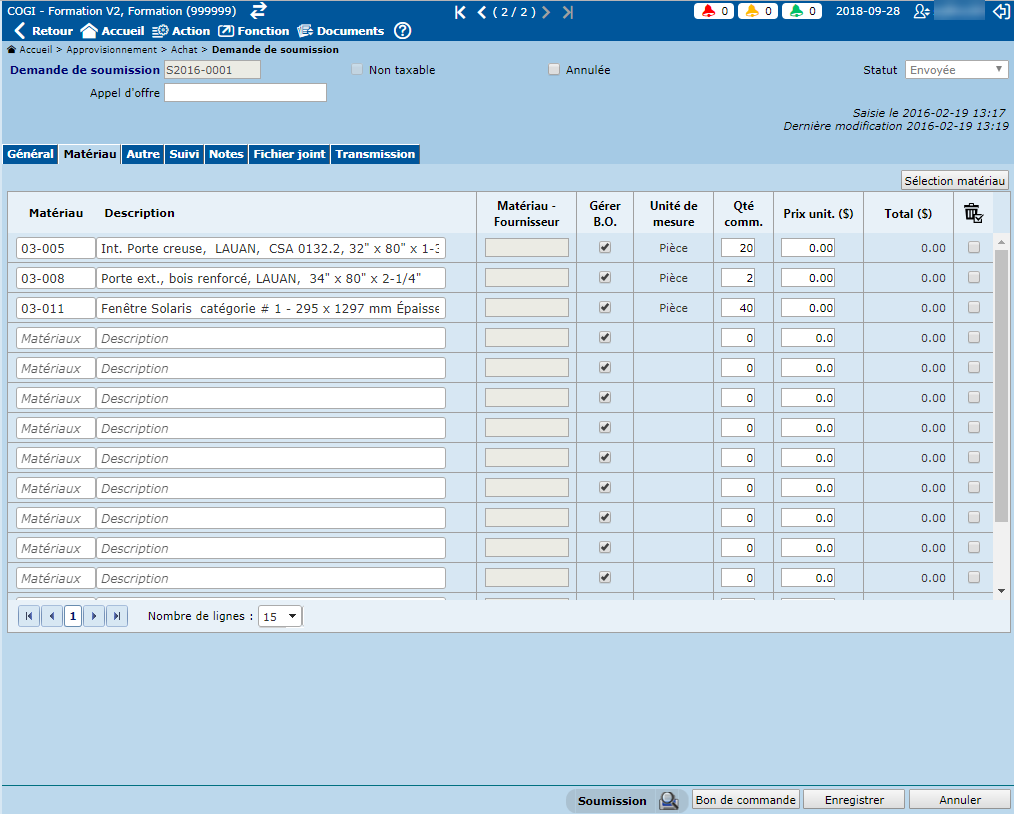
- Le bouton "Sélection" permet d'ouvrir une fenêtre de recherche afin d'effectuer la sélection d'un ou plusieurs matériaux (voir section "Fenêtre - Sélection" plus bas).
- Le champ "Matériau" permet de saisir un code de matériau. Il est possible de commander un matériau sans saisir le code de celui-ci, en utilisant plutôt le champ "Description".
-
- Le code de matériau est validé parmi les matériaux existants. Seuls les codes existants peuvent être sauvegardés.
- Dès la saisie des premiers caractères du code, une liste déroulante affiche les codes des matériaux correspondant aux caractères saisis.
- L'utilisateur sélectionne alors un des codes affichés, ou complète la saisie du code de matériau. Par la suite, les autres informations s'affichent (matériau, description, matériau-fournisseur, unité de mesure, etc.).
- Le champ "Description" est obligatoire, Ce champ permet de saisir une partie de la description afin de sélectionner un matériau.
-
- La description du matériau est validée parmi les matériaux existants.
- Dès la saisie des premiers caractères de la description, une liste déroulante affiche la description des matériaux correspondant aux caractères saisis.
- L'utilisateur sélectionne une des descriptions affichées. Par la suite, les autres informations du matériau s'affichent (matériau, description, matériau-fournisseur, unité de mesure, etc.).
- Si la description saisie par l'utilisateur ne se retrouve pas parmi les descriptions existantes, la ligne sera sauvegardée en tant que nouveau matériau. Après la sauvegarde des informations, toutes les lignes sans code de matériaux seront affichées à la suite des matériaux existants.
- Le champ "Matériau-Fournisseur" est facultatif. Ce champ permet de spécifier le code attribué au matériau par le fournisseur.
-
- Le code de matériau sera affiché automatiquement s'il existe déjà, pour le fournisseur.
- Si plus d'un fournisseur est spécifié, le champ "Matériau-Fournisseur" sera grisé et aucune information ne sera affichée.
- NOTE IMPORTANTE : Si le champ "Matériau-Fournisseur" est modifié, ce dernier sera également modifié au niveau du pilotage du matériau associé, sous l'onglet "Fournisseur". À noter qu'aucun message n'est affiché à ce sujet.
- La case à cocher "Gérer B.O." est toujours cochée par défaut.
-
- Cette case indique s'il faut tenir compte des quantités restantes non-reçues lors d'une réception de commande.
- Lorsque la case est non-cochée, la commande pourra tout de même être fermée, et ce, même si la quantité reçue est inférieure à la quantité commandée.
- Le champ "Unité de mesure" est non-modifiable.
- Le champ "Qté comm." est obligatoire. Ce champ permet de spécifier la quantité à commander.
-
- La quantité doit être un nombre entier. Si la quantité entrée est 0, la ligne de matériau ne sera pas sauvegardée.
- Le champ "Prix unit. ($)" permet de saisir le prix unitaire, une fois que le fournisseur a retourné cette information. Par défaut, le prix affiché est 0,00 et doit être plus grand ou égal à 0,00. Lorsqu'un prix est saisi, celui-ci est automatiquement transféré dans la commande d'achat.
- La case à cocher "Supp." est décochée par défaut. Cette case permet de sélectionner une ligne de matériau à supprimer.
-
- La suppression des lignes cochées s'effectue à l'enregistrement.
- Cliquer sur le bouton "Enregistrer" pour sauvegarder les informations.
- Cliquer sur le bouton "Bon de commande" pour créer un bon de commande à partir de la demande de soumission. À noter que ce bouton s'affiche seulement si le statut de la commande est "Envoyée".
À noter
Dans le pied de page, il est possible de choisir le nombre de lignes affichées à l'écran, pour chaque page. Les options disponibles sont 10, 15, 25 ou 50 lignes par page. Par défaut, le système affiche 10 lignes par page.
Fenêtre "Sélection matériau"
La fenêtre de sélection permet de rechercher des matériaux selon différents critères.
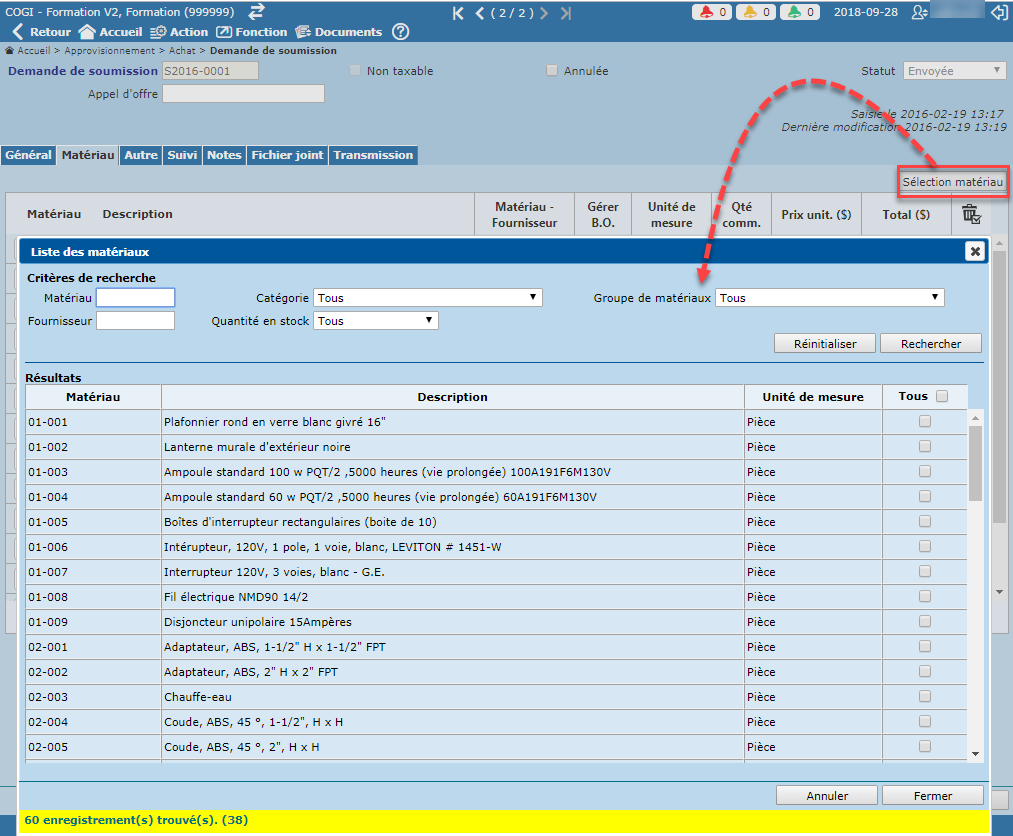
- Le champ "Matériau" permet de saisir un code de matériau, en partie ou en entier.
- Le champ "Catégorie" permet de sélectionner, à partir d'une liste déroulante, la catégorie de matériau désirée. Par défaut, la recherche s'effectue parmi toutes les catégories.
- Le champ "Groupe de matériaux" permet de sélectionner, à partir d'une liste déroulante, le groupe de matériaux désiré. Par défaut, la recherche s'effectue parmi tous les groupes.
- Le champ "Quantité en stock" permet de sélectionner, à partir d'une liste déroulante, les matériaux selon la quantité en stock de ceux-ci. Par défaut, la recherche s'effectue parmi tous les matériaux. La quantité en stock peut être comparée selon l'une des deux options suivantes :
-
- Matériaux dont la quantité en stock est inférieure ou égale au seuil minimum.
- Matériaux dont la quantité en stock est inférieure au seuil maximum.
- Le champ "Fournisseur" n'est pas disponible pour l'instant.
- Le bouton "Réinitialiser" remet les valeurs par défaut de tous les champs de recherche et efface toutes les informations affichées dans la section "Résultats".
- Le bouton "Rechercher" lance la recherche selon les critères de recherche spécifiés.
- Le bouton "Annuler" permet de fermer la fenêtre de sélection et ne retourne aucun résultat.
- Le bouton "Fermer" permet de fermer la fenêtre de sélection et retourne tous les matériaux sélectionnés.
Section "Résultats"
La section "Résultats" affiche les matériaux correspondant aux critères de recherche spécifiés. À noter que seuls les matériaux cochés se retrouveront sous l'onglet "Matériau".
L'onglet "Autre"
L'onglet "Autre" permet la saisie de matériaux non-gérés en inventaire ainsi que divers contrats ou soumissions pour des travaux à exécuter.
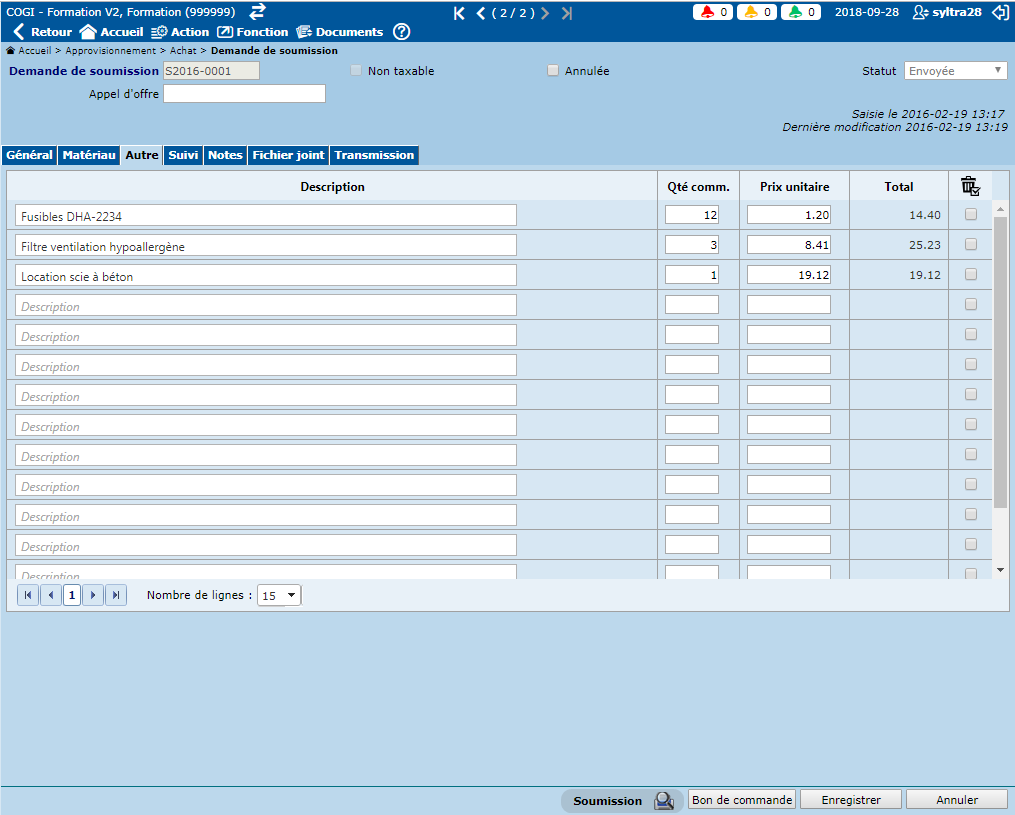
- Le champ "Description" permet de saisir la description du matériau ou du contrat sur lequel vous souhaitez obtenir un prix.
- Le champ "Qté Comm." permet d'inscrire un nombre entier ou décimal, selon le besoin.
- Le champ "Prix unitaire" permet d'inscrire une valeur entre 0,00 et 9 999 999,99.
- Le champ "Total" affiche le produit de la quantité commandée multipliée par le prix unitaire.
- Cliquer sur le bouton "Enregistrer" pour sauvegarder les informations.
- Cliquer sur le bouton "Bon de commande" pour créer un bon de commande à partir de la demande de soumission. À noter que ce bouton s'affiche seulement si le statut de la commande est "Envoyée".
Impression du formulaire "Demande de soumission"
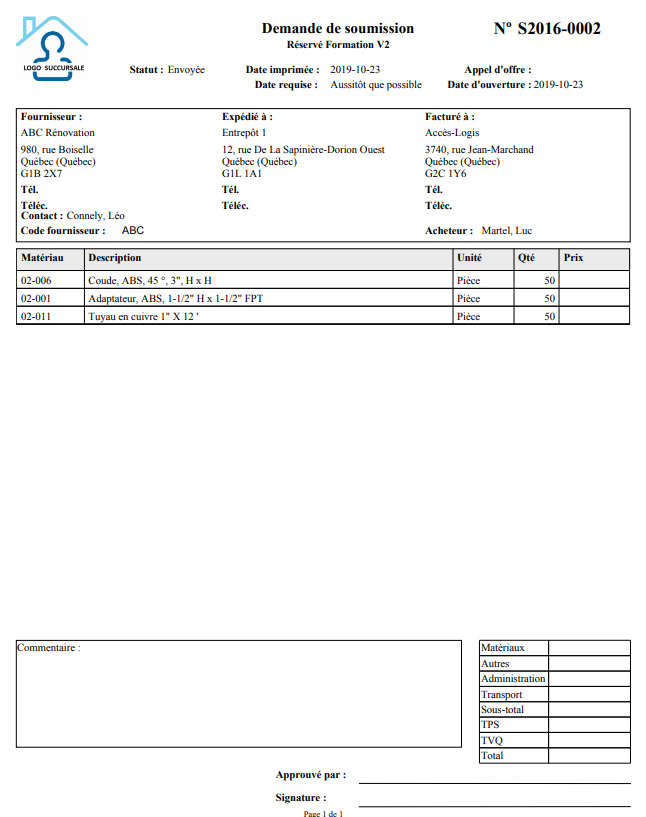
Pour imprimer le formulaire "Demande de soumission", il suffit de cliquer sur l'icône "Soumission" dans la partie inférieure de l'onglet "Général".
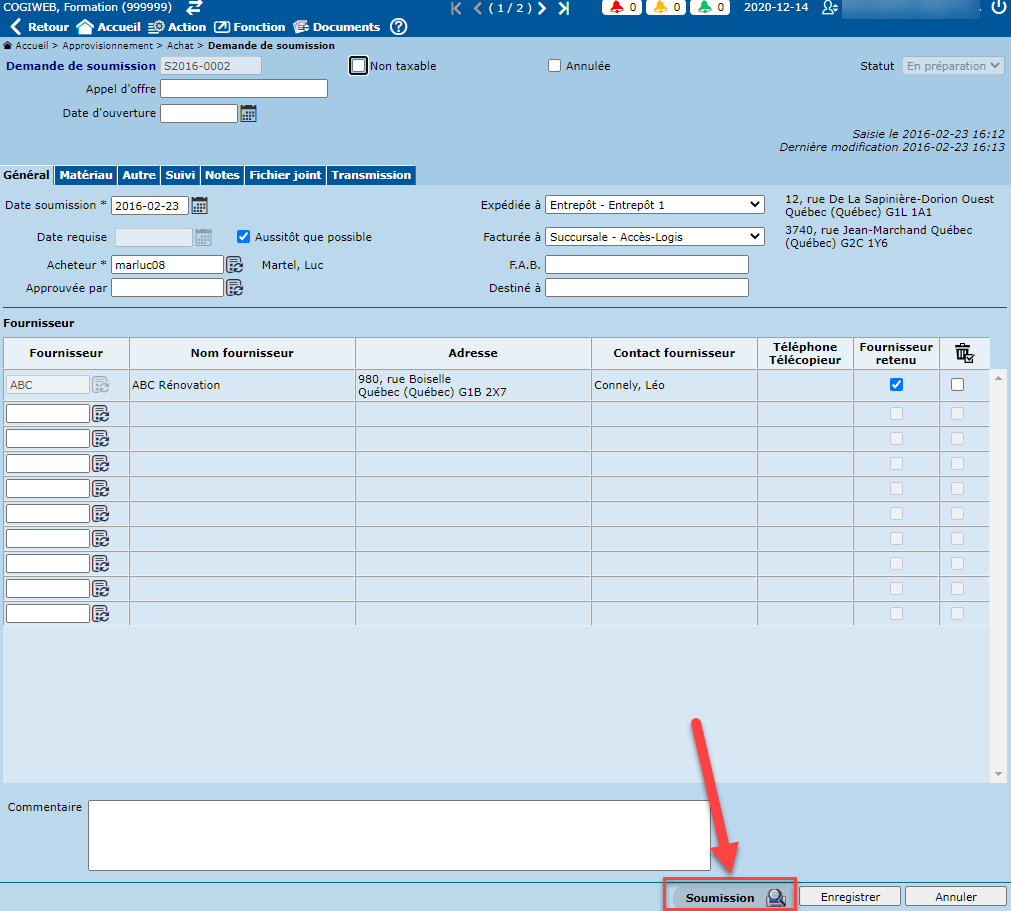
Le nombre de copies imprimées sera égal au nombre de fournisseurs sélectionnés dans la demande de soumission.
Le bouton "Bon de commande" permet d'accéder directement à l'écran du même nom. À noter que ce bouton s'affiche dans la partie inférieure de l'écran seulement si le statut de la commande est "Envoyée".
Onglet "Suivi"
Consulter cette rubrique pour en savoir plus à ce sujet.
Onglet "Note"
Consulter cette rubrique pour en savoir plus à ce sujet.
Onglet "Fichier joint"
Consulter cette rubrique pour en savoir plus à ce sujet.
© COGIWEB, 2025